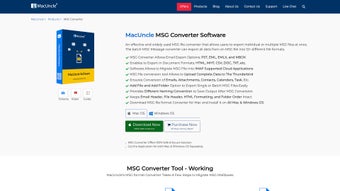

Download MacUncle PST Converter – Kostenloses PST-Konvertierungstool für Mac
Übersicht
MacUncle PST Converter ist ein spezielles Dienstprogramm, das besonders für macOS‑Benutzer entwickelt wurde, die Outlook‑PST‑Dateien extrahieren, konvertieren oder zusammenführen möchten, ohne eine Windows‑Umgebung zu benötigen. Die Software bietet eine kostenlos nutzbare Oberfläche, die eine beeindruckende Palette an Ausgabeformaten unterstützt, darunter EML, MBOX, CSV, PDF und mehrere weitere, sodass Sie die Konvertierung exakt an Ihren Arbeitsablauf anpassen können. Ob Sie ein freiberuflicher Autor sind, der E‑Mail‑Korrespondenz archiviert, ein IT‑Fachmann, der Unternehmens‑Postfächer migriert, oder einfach ein Power‑User, der persönliche Nachrichten sichern möchte – MacUncle PST Converter liefert eine sichere, schnelle und zuverlässige Lösung. Seine flexiblen Dateibenennungs‑Optionen ermöglichen es, Datum, Betreff oder Absenderinformationen direkt in die resultierenden Dateinamen einzubetten, was die Nach‑Konvertierungs‑Organisation mühelos macht. Darüber hinaus kann das Tool mehrere PST‑Dateien zu einem einzigen Archiv kombinieren oder eine große PST‑Datei in kleinere, handlichere Stücke aufteilen – Funktionen, die oft nur in kostenpflichtigen Premium‑Lösungen zu finden sind. Kompatibilität ist ein weiterer starker Punkt: Das Programm läuft reibungslos auf den neuesten macOS‑Versionen, von Catalina und Mojave bis Big Sur, Monterey und Ventura, und stellt sicher, dass selbst Nutzer neuer Hardware keine Leistungseinbußen erleben. Insgesamt zeichnet sich MacUncle PST Converter als vielseitige, kostenlose und sichere App aus, die E‑Mail‑Migration und Archivierungsaufgaben für Mac‑Benutzer vereinfacht.
Hauptfunktionen
- Mehrere Ausgabeformate: Exportieren Sie PST‑Daten nach EML, MBOX, CSV, PDF, HTML, TXT und mehr, um maximale Flexibilität für nachgelagerte Anwendungen zu gewährleisten.
- Unbegrenzte Konvertierung: Keine versteckten Obergrenzen oder Testbeschränkungen – konvertieren Sie so viele PST‑Dateien, wie Sie benötigen, ohne einen Cent zu zahlen.
- Zusammenführen‑ & Aufteilen‑Funktionen: Kombinieren Sie nahtlos mehrere PST‑Dateien zu einer oder teilen Sie eine massive PST‑Datei in kleinere, organisierte Abschnitte.
- Individuelle Dateibenennung: Wählen Sie Benennungsmuster basierend auf Datum, Betreff, Absender oder einer benutzerdefinierten Zeichenfolge, um konvertierte Dateien systematisch zu organisieren.
- Stapelverarbeitung: Fügen Sie mehrere PST‑Dateien zur Warteschlange hinzu und lassen Sie die Software die Konvertierungen automatisch ausführen, um Zeit bei wiederholten Aufgaben zu sparen.
- Anlagen erhalten: Alle E‑Mail‑Anlagen bleiben im Konvertierungsprozess erhalten, sodass kein Datenverlust entsteht.
- Sichere Konvertierungs‑Engine: Die Anwendung läuft lokal auf Ihrem Mac und garantiert, dass sensible E‑Mail‑Daten Ihr Gerät nie verlassen.
- Intuitive Benutzeroberfläche: Drag‑and‑Drop‑Oberfläche mit klaren Fortschrittsanzeigen macht das Tool auch für nicht‑technische Nutzer zugänglich.
- Kompatibilität mit aktuellem macOS: Vollständig optimiert für macOS Catalina, Mojave, Big Sur, Monterey und Ventura.
- Kostenlose Updates: Regelmäßige Updates werden kostenlos bereitgestellt, neue Formate hinzugefügt und die Leistung verbessert.
Installations‑ & Nutzungsanleitung
Der Einstieg in MacUncle PST Converter ist unkompliziert, egal ob Sie ein erfahrener Mac‑User oder ein Neuling bei E‑Mail‑Konvertierungstools sind. Befolgen Sie diese Schritte, um die Anwendung herunterzuladen, zu installieren und mit der Konvertierung Ihrer PST‑Dateien zu beginnen:
- Installer herunterladen: Besuchen Sie die offizielle MacUncle‑Website und klicken Sie auf die Schaltfläche „Download for macOS“. Die Datei ist ein standardmäßiges
.dmg‑Paket, das weniger als 30 MB groß ist und selbst bei langsamen Verbindungen schnell heruntergeladen wird. - Disk‑Image öffnen: Doppelklicken Sie auf die heruntergeladene
.dmg-Datei. macOS mountet das Disk‑Image und zeigt das MacUncle PST Converter‑Symbol neben einer Verknüpfung zum Ordner „Applications“ an. - Anwendung installieren: Ziehen Sie das MacUncle PST Converter‑Symbol in den Ordner „Applications“. Dadurch wird die App in Ihr System kopiert und im Launchpad für den einfachen Zugriff registriert.
- Programm starten: Öffnen Sie den Ordner „Applications“ und doppelklicken Sie auf MacUncle PST Converter. Beim ersten Start kann eine Sicherheitswarnung erscheinen; klicken Sie auf „Open“, um fortzufahren, da die Software von Apple notariell beglaubigt ist.
- PST‑Dateien importieren: Klicken Sie im Hauptfenster auf die Schaltfläche „Add PST“ oder ziehen Sie Ihre PST‑Dateien einfach auf die Oberfläche. Sie können mehrere Dateien gleichzeitig für die Stapelkonvertierung hinzufügen.
- Ausgabeformat wählen: Wählen Sie im Dropdown‑Menü das gewünschte Ausgabeformat – EML für einzelne Nachrichten, MBOX für den Import in Apple Mail, CSV für Tabellenkalkulationen oder PDF für druckbare Archive.
- Dateibenennung konfigurieren (optional): Klicken Sie auf die Schaltfläche „File Naming Options“, um ein benutzerdefiniertes Muster festzulegen. Beispielsweise könnten Sie „{Date}_{Subject}_{Sender}“ wählen, um leicht durchsuchbare Dateinamen zu erzeugen.
- Konvertierung starten: Drücken Sie die Schaltfläche „Convert“. Die Fortschrittsleiste aktualisiert sich in Echtzeit, und Sie können den Vorgang bei Bedarf pausieren oder abbrechen.
- Konvertierte Dateien öffnen: Nach Abschluss der Konvertierung öffnet sich automatisch ein Ordner mit den neu erzeugten Dateien. Von dort aus können Sie sie an Ihren bevorzugten Speicherort verschieben, in einen E‑Mail‑Client importieren oder zur Sicherung archivieren.
Die Anwendung enthält zudem ein „Settings“-Panel, in dem Sie Standard‑Ausgabeverzeichnisse anpassen, automatische Updates aktivieren und Leistungseinstellungen wie die Anzahl der während der Stapelkonvertierung verwendeten Threads feinjustieren können. Für Power‑User bietet der Reiter „Advanced“ eine Befehlszeilen‑Integration, mit der Sie wiederkehrende Konvertierungen skripten und das Tool in größere Backup‑Workflows einbinden können.
Systemkompatibilität, Vor‑ und Nachteile
macOS Catalina (10.15) • macOS Mojave (10.14) • macOS Big Sur (11) • macOS Monterey (12) • macOS Ventura (13)
Vorteile
- Vollständig kostenlos, ohne versteckte Gebühren oder Testbeschränkungen.
- Unterstützt ein breites Spektrum an Exportformaten, das die meisten E‑Mail‑Clients und Datenanalyse‑Tools abdeckt.
- Stapelverarbeitung und Zusammen‑/Aufteil‑Funktionen vereinfachen groß angelegte Migrationen.
- Lokale Verarbeitung gewährleistet Datenschutz – keine Cloud‑Uploads erforderlich.
- Anpassbare Dateibenennung verbessert die Organisation nach der Konvertierung.
- Native macOS‑UI wirkt vertraut und erfordert nur eine minimale Einarbeitungszeit.
- Regelmäßige kostenlose Updates halten das Tool mit den neuesten macOS‑Versionen kompatibel.
- Geringer Ressourcenverbrauch; funktioniert gut auf älterer Mac‑Hardware.
- Sichere Notarisierung durch Apple eliminiert Sicherheitswarnungen für die meisten Nutzer.
- Umfangreiche Dokumentation und reaktionsschnelles Support‑Forum.
Nachteile
- Keine integrierte Vorschau für konvertierte Dateien; Nutzer müssen sie in externen Apps öffnen.
- Erweiterte Funktionen wie Befehlszeilen‑Automatisierung sind im Vergleich zu einigen kostenpflichtigen Alternativen eingeschränkt.
- Fehlt die direkte Integration mit Outlook für Mac (erfordert manuellen PST‑Export).
- PDF‑Konvertierung bewahrt die E‑Mail‑Thread‑Hierarchie nicht perfekt.
- Gelegentliche Verlangsamung bei der Konvertierung extrem großer PST‑Dateien (> 10 GB).
FAQ & Fazit
Kann MacUncle PST Converter verschlüsselte PST‑Dateien verarbeiten?
Ja. Das Tool unterstützt PST‑Dateien, die mit einem Passwort geschützt sind. Während des Import‑Schritts werden Sie aufgefordert, das Passwort einzugeben, wonach die Konvertierung normal fortgesetzt wird.
Gibt es eine Grenze für die Anzahl der PST‑Dateien, die ich gleichzeitig konvertieren kann?
Nein. MacUncle PST Converter bietet unbegrenzte Stapelkonvertierung. Die einzige praktische Beschränkung ist der verfügbare RAM und Festplattenspeicher Ihres Macs.
Benötige ich eine Internetverbindung, um die Software zu nutzen?
Der Konvertierungsprozess läuft vollständig offline. Eine Internetverbindung wird nur für den ersten Download und zum Prüfen von Updates benötigt.
Kann ich PST‑Dateien in ein Format konvertieren, das mit Apple Mail kompatibel ist?
Absolut. Wählen Sie während der Konvertierung das MBOX‑Format und importieren Sie die resultierende Datei anschließend über die Option „Import Mailboxes“ in Apple Mail.
Ist MacUncle PST Converter sicher für Unternehmensumgebungen?
Ja. Da die Software Daten lokal verarbeitet und niemals Dateien über das Internet überträgt, entspricht sie den meisten Unternehmens‑Datenschutz‑Richtlinien. Zusätzlich ist die App von Apple notariell beglaubigt, was bestätigt, dass sie den macOS‑Sicherheitsstandards entspricht.
Zusammenfassend bietet MacUncle PST Converter eine überzeugende Kombination aus Funktionalität, Benutzerfreundlichkeit und Kosteneffizienz für alle, die mit Outlook‑PST‑Dateien auf einem Mac arbeiten müssen. Die umfangreiche Formatunterstützung, Stapelfunktionen und die sichere Offline‑Verarbeitung machen es zu einer herausragenden Wahl unter den kostenlosen Konvertierungstools. Zwar fehlen einige erweiterte Funktionen, doch das Gesamtkonzept ist stark genug, um es sowohl für private als auch für professionelle Szenarien zu empfehlen. Bereit, Ihre E‑Mail‑Migration zu optimieren? Laden Sie noch heute MacUncle PST Converter herunter und beginnen Sie sofort mit der Konvertierung Ihrer PST‑Archive – ohne versteckte Gebühren, ohne Abonnements, nur ein zuverlässiges, kostenloses Dienstprogramm, das die Arbeit erledigt.







